
1С:Предприятие предлагает возможность работы через веб‑клиент, что позволяет пользователям подключаться к базам 1С с помощью браузера из любой точки. В этой инструкции подробно рассмотрим, как опубликовать базу 1С:Управление торговлей 11 или 1С:Предприятие 8 на веб‑сервере Apache под Windows. Мы пройдем все шаги: от установки и настройки Apache до публикации информационной базы, настройки прав доступа и безопасности, а также проверки подключения через веб‑браузер.
Установка и настройка Apache на Windows
Скачивание Apache
Перейдите на официальный сайт дистрибутивов Apache для Windows (например, Apache Lounge или Apache Haus) и скачайте последнюю версию Apache HTTP Server под вашу Windows (обычно доступен архив .zip для x64). В нашем примере используем Apache 2.4.x для 64‑битной системы.
Распаковка
Распакуйте архив, например, в C:\Apache24. Убедитесь, что путь не содержит пробелов или русских символов.
Установка сервиса
Откройте Командную строку от имени администратора и перейдите в папку bin внутри каталога Apache. Выполните команду установки службы веб‑сервера:
httpd.exe -k installЕсли всё прошло успешно, вы увидите сообщение об успешной установке сервиса Apache.
Запуск сервера
После установки запустите службу Apache. Это можно сделать через консоль управления службами Windows (Win+R → services.msc). Найдите сервис Apache HTTP Server и нажмите «Запустить». Если при запуске возникла ошибка, попробуйте запустить службу повторно вручную.
Проверка работы
Откройте веб‑браузер на сервере и перейдите по адресу http://localhost. Вы должны увидеть стандартную страницу приветствия Apache (“It works!”), что означает корректный запуск веб‑сервера.
Публикация базы 1С на веб‑сервере Apache
Платформа 1С позволяет опубликовать информационную базу на веб‑сервере двумя способами: через графический интерфейс (Конфигуратор 1С) или с помощью командной утилиты webinst. Рассмотрим оба варианта.
Публикация через конфигуратор 1С (GUI)
- Запуск конфигуратора: Откройте 1С в режиме Конфигуратор от имени администратора и загрузите нужную информационную базу.
- Открытие мастера публикации: Перейдите в меню Администрирование → Публикация на веб‑сервере… Откроется окно настройки параметров веб‑публикации.
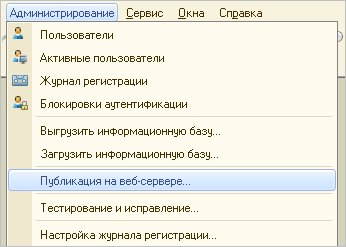
- Настройка параметров публикации: В окне «Публикация на веб‑сервере» заполните поля:
— Имя – имя виртуального каталога (публикации). Желательно задать его созвучным имени базы, латинскими буквами без пробелов.
— Веб‑сервер – выберите тип сервера Apache 2.4 (или вашу версию Apache) из выпадающего списка.
— Каталог – укажите путь к каталогу, где будут размещены файлы публикации. Обычно это директория внутри папки Apache (например,C:\Apache24\htdocs\MyBase). Важно: путь должен содержать только латинские буквы. - Перейдите на вкладки Web‑сервисы и HTTP‑сервисы и установите все галочки, чтобы публиковались стандартные веб‑сервисы и HTTP‑сервисы по умолчанию (это необходимо для полноценной работы веб‑клиента и интеграционных возможностей OData).
- Выполнение публикации: Нажмите кнопку «Опубликовать». После выполнения вы должны увидеть сообщение о успешной публикации базы. Если появится ошибка «Веб‑серверы не обнаружены», убедитесь, что служба Apache запущена и работает.
- Перезапуск Apache: После успешной публикации система предложит перезапустить веб‑сервер, чтобы применить изменения. В случае Apache автоматический перезапуск может не сработать, поэтому рекомендуется выполнить перезапуск самостоятельно: откройте
services.msc, найдите службу Apache, нажмите правой кнопкой и выберите «Перезапустить». - Готово: база 1С опубликована на веб‑сервере.
Публикация с помощью командной строки (webinst)
cd "C:\Program Files\1cv8\8.3.xx.xxx\bin"
webinst -publish -apache24 -wsdir MyBase -dir "C:\Apache24\htdocs\MyBase" -connstr "File=\"D:\1C\Bases\MyBase\";" -confpath "C:\Apache24\conf\httpd.conf"
Пример для клиент‑серверной базы:
webinst -publish -apache24 -wsdir MyBase -dir "C:\Apache24\htdocs\MyBase" -connstr "Srvr=192.168.0.10;Ref=MyBase;" -confpath "C:\Apache24\conf\httpd.conf"В этих командах:
-apache24– указывает тип и версию веб‑сервера (Apache 2.4).-wsdir MyBase– имя веб‑директории (виртуального каталога) для публикации.-dir "…"– путь к физическому каталогу для файлов публикации (должен существовать либо будет создан).-connstr "…"– строка подключения к базе 1С. Для файловой базы используетсяFile="путь_к_каталогу_базы"; для клиент‑серверной –Srvr=адрес_сервера;Ref=имя_базы;.-confpath "…"– путь до файла конфигурации Apache (httpd.conf), куда будут внесены настройки публикации.
Если команда выполнена успешно, утилита выдаст «Publication successful» или «Публикация успешно выполнена». После этого перезапустите службу Apache, чтобы новые настройки вступили в силу.
Настройка прав доступа и безопасности
После публикации убедитесь, что система настроена безопасно и пользователи смогут подключаться без ошибок:
- Права на файлы базы: Учетная запись, от имени которой запущен сервис Apache, должна иметь доступ к каталогу с базой (.1CD) и к каталогу веб‑публикации.
- Права в 1С: Настройте роли и права в конфигурации 1С так, чтобы через веб‑интерфейс пользователь имел доступ ко всем необходимым объектам.
- Сетевая безопасность: Порт 80 (HTTP) должен быть открыт; для HTTPS — порт 443. Проверьте правила брандмауэра Windows.
- SSL‑шифрование: Настройте SSL‑сертификат (Let’s Encrypt или самоподписанный) для защиты передаваемых данных.
- Аутентификация и авторизация: При необходимости можно добавить базовую HTTP‑аутентификацию на Apache или ограничения по IP.
- Обновления и патчи: Следите за обновлениями безопасности Apache и своевременно обновляйте версию сервера.
Подключение к 1С через веб‑браузер
После успешной публикации и настройки прав подключение выполняется так:
- Формирование URL:
http://<сервер>/<имя публикации>(если нестандартный порт —http://192.168.0.1:8080/MyBase). - Окно авторизации: В браузере загрузится стандартная форма входа 1С: введите логин и пароль, нажмите «Войти».
- Работа в веб‑клиенте: Интерфейс веб‑клиента соответствует возможностям толстого/тонкого клиента 1С. Конфигуратор недоступен.
- Поддерживаемые браузеры: Internet Explorer/Edge, Chrome, Firefox, Safari. При первом подключении может потребоваться установить расширение 1С.
- Завершение работы: Корректно выходите из базы и закрывайте браузер для безопасности.
Заключение
Мы рассмотрели полный процесс публикации базы 1С на веб‑сервере Apache в среде Windows. Следуя этой инструкции, вы настроите удалённый веб‑доступ к вашим информационным базам 1С, что открывает новые возможности для удалённой работы и интеграции. Обязательно уделите внимание вопросам безопасности (шифрование, учётные записи). При правильной настройке решение обеспечит удобный и безопасный доступ к 1С через интернет.